
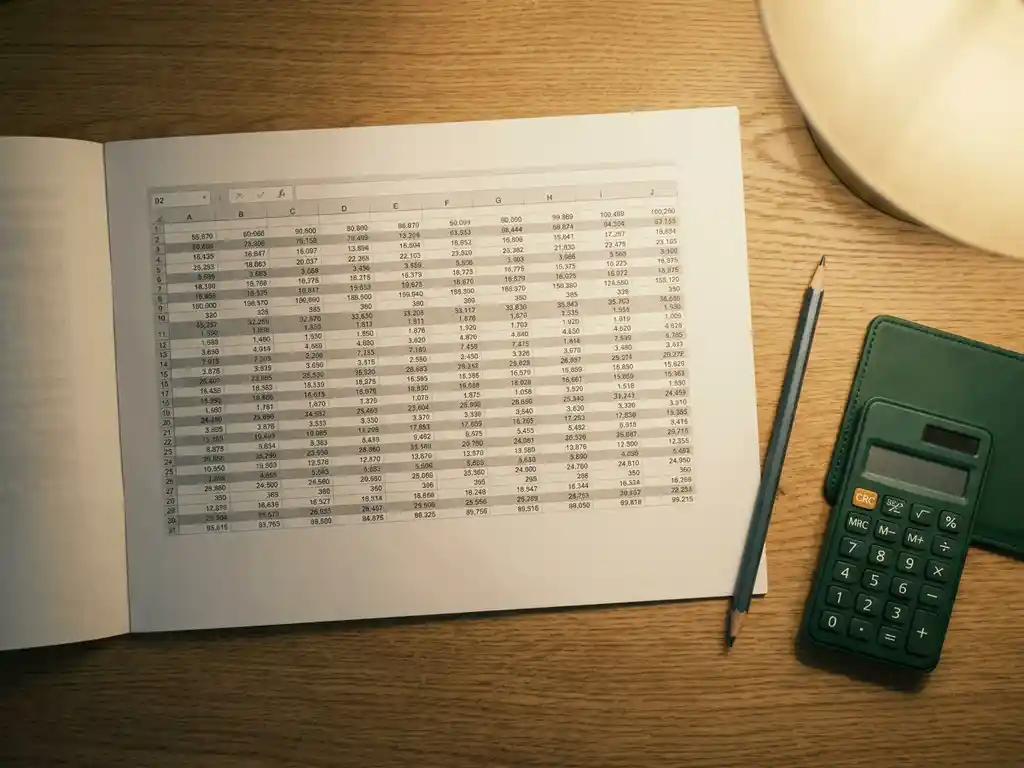
Een balans maken in Excel doe je door een spreadsheet in te richten met twee kolommen: activa aan de linkerkant en passiva aan de rechterkant, waarbij beide kanten altijd gelijk moeten zijn. Met de juiste structuur, een paar basisformules en aandacht voor veelgemaakte fouten maak je in Excel een werkende balans die je snel inzicht geeft in de financiële positie van je onderneming. In dit artikel beantwoorden we de meest gestelde vragen over het opstellen van een balans in Excel, van voorbereiding tot de grenzen van de tool.
Wat heb je nodig voordat je een balans kunt opstellen?
Voordat je een balans in Excel kunt opstellen, heb je een volledig en actueel overzicht nodig van alle bezittingen, schulden en het eigen vermogen van je onderneming op een specifiek moment. Zonder deze basisgegevens klopt de balans structureel niet, hoe goed je Excel-bestand ook is ingericht.
Verzamel de volgende informatie voordat je begint:
- Vaste activa: bedrijfsmiddelen zoals machines, inventaris, voertuigen en gebouwen, inclusief de boekwaarde na afschrijving
- Vlottende activa: debiteuren, voorraden, liquide middelen en kortlopende vorderingen
- Eigen vermogen: gestort kapitaal, reserves en het resultaat van het lopende boekjaar
- Langlopende schulden: hypotheken, bankleningen en achtergestelde leningen
- Kortlopende schulden: crediteuren, belastingschulden en nog te betalen kosten
Zorg er ook voor dat je boekhouding up-to-date is. Een balans is altijd een momentopname, dus de datum waarop je de balans opstelt bepaalt welke cijfers je gebruikt. Werk je met boekhoudingssoftware, dan kun je de benodigde saldi daar rechtstreeks uit halen en overzetten naar Excel.
Hoe stel je de structuur van een balans in Excel in?
De structuur van een balans in Excel stel je in door het werkblad te verdelen in twee hoofdblokken: links de activa en rechts de passiva, met subtotalen per categorie en een eindtotaal dat aan beide kanten identiek moet zijn. Een heldere opzet voorkomt fouten en maakt de balans leesbaar.
Volg deze stappen om de structuur op te bouwen:
- Maak kolommen aan. Gebruik kolom A voor de omschrijving van de post, kolom B voor het bedrag aan de activazijde, kolom D voor de omschrijving van de passiva en kolom E voor het bijbehorende bedrag. Laat kolom C leeg als visuele scheiding.
- Deel de activa op in categorieën. Begin met vaste activa, gevolgd door vlottende activa. Geef elke categorie een vetgedrukte koptekst en laat een lege rij tussen de categorieën.
- Deel de passiva op in categorieën. Gebruik de volgorde: eigen vermogen, langlopende schulden en kortlopende schulden.
- Voeg subtotaalrijen toe. Voeg onder elke categorie een rij in met het subtotaal van die categorie.
- Voeg een eindtotaalrij toe. Onderaan beide kanten komt een rij met het totaal van alle activa respectievelijk alle passiva. Deze twee cellen moeten altijd gelijk zijn.
Gebruik opmaak consequent: vetgedrukte koppen, inspringen voor subposten en een duidelijke lijn of kleur voor de totaalrijen. Dit maakt de balans niet alleen overzichtelijk, maar ook professioneel presenteerbaar.
Welke formules gebruik je in een balans in Excel?
Voor een balans in Excel heb je slechts een beperkt aantal formules nodig. De kern bestaat uit SOM-formules voor subtotalen en eindtotalen, aangevuld met een controleregel die controleert of activa en passiva gelijk zijn. Complexe formules zijn niet nodig.
De meest gebruikte formules zijn:
- =SOM(B5:B10) — telt alle bedragen binnen een categorie op tot een subtotaal
- =SOM(B12;B20) — telt meerdere subtotalen op tot het eindtotaal van de activa of passiva
- =B25-E25 — trekt het totaal passiva af van het totaal activa; het resultaat moet nul zijn
- =ALS(B25=E25;”Balans klopt”;”Controleer invoer”) — een eenvoudige controleformule die direct aangeeft of de balans in evenwicht is
Zet de controleformule op een opvallende plek, bijvoorbeeld direct onder de eindtotalen. Zo zie je bij elke aanpassing meteen of de balans nog klopt. Gebruik ook celverwijzingen in plaats van handmatig ingetypte bedragen, zodat je bij een correctie niet alle formules opnieuw hoeft aan te passen.
Wat zijn veelgemaakte fouten bij een balans in Excel?
De meest voorkomende fouten bij een balans in Excel zijn verkeerde categorisering van posten, handmatig ingetypte bedragen die niet kloppen met de boekhouding en het ontbreken van een controleregel. Deze fouten leiden tot een balans die niet in evenwicht is of onjuiste informatie geeft.
Concrete valkuilen om op te letten:
- Posten verkeerd indelen: een debiteurensaldo hoort bij vlottende activa, niet bij vaste activa. Controleer elke post op de juiste categorie.
- Afschrijvingen vergeten: vaste activa moeten worden opgenomen tegen boekwaarde, dus na aftrek van de cumulatieve afschrijvingen.
- Eigen vermogen onjuist berekenen: het eigen vermogen is het verschil tussen totale activa en totale schulden. Een veelgemaakte fout is het resultaat van het boekjaar vergeten mee te nemen.
- Geen versiecontrole: bij meerdere versies van het bestand is het onduidelijk welke balans de meest actuele is. Gebruik bestandsnamen met een datum of versienummer.
- Handmatige invoerfouten: typ bedragen niet handmatig over, maar koppel cellen aan de brondata of gebruik geëxporteerde cijfers uit je boekhoudpakket.
Wanneer is een balans in Excel niet meer toereikend?
Een balans in Excel is niet meer toereikend wanneer je onderneming groeit, de administratie complexer wordt of wanneer de balans gebruikt wordt voor externe verantwoording zoals bij een bank, investeerder of de Kamer van Koophandel. Op dat moment zijn gespecialiseerde boekhoudingssoftware of professionele begeleiding noodzakelijk.
Excel heeft een aantal structurele beperkingen als financieel instrument. Er is geen automatische koppeling met je dagelijkse boekhouding, waardoor je altijd handmatig gegevens moet overzetten. Foutgevoeligheid neemt toe naarmate het bestand groter en complexer wordt. Bovendien biedt Excel geen audittrail: je kunt niet zien wie welke wijziging heeft gemaakt en wanneer.
Signalen dat je Excel-balans tekortschiet:
- Je hebt meerdere entiteiten of vestigingen waarvan je de cijfers wilt consolideren
- Je moet een jaarrekening laten samenstellen of controleren door een accountant
- Je vraagt externe financiering aan en de geldverstrekker vraagt om gecertificeerde cijfers
- De balans wordt gebruikt voor belastingaangifte of deponering bij de Kamer van Koophandel
- Je wilt tussentijdse cijfers automatisch bijhouden en vergelijken met voorgaande perioden
In die situaties is een overstap naar boekhoudingssoftware of het uitbesteden van de financiële administratie de logische volgende stap.
Hoe vhm | ABC helpt met je balans en financieel inzicht
Een balans in Excel is een goed startpunt, maar voor veel mkb-ondernemers schiet het op een gegeven moment tekort. vhm | ABC helpt je verder: van het bijhouden van een actuele en correcte administratie tot het samenstellen van een volledige jaarrekening die voldoet aan alle wettelijke eisen.
Wat vhm | ABC voor je doet:
- Bijhouden van je financiële administratie, zodat je balans altijd up-to-date is
- Samenstellen en controleren van de jaarrekening, inclusief balans en resultatenrekening
- Proactief advies over je financiële positie, investeringen en bedrijfsstructuur
- Inzicht in tussentijdse cijfers, zodat je strategische beslissingen kunt onderbouwen met actuele data
- Begeleiding bij externe financiering, overnames en andere situaties waarbij betrouwbare cijfers cruciaal zijn
De adviseurs van vhm | ABC maken de betekenis van de cijfers begrijpelijk en denken actief met je mee, zonder ellenlange rapporten maar met heldere, praktische adviezen die aansluiten bij jouw situatie. Wil je weten hoe vhm | ABC jouw financieel inzicht kan versterken? Neem contact op en bespreek vrijblijvend wat we voor jou kunnen betekenen.
Veelgestelde vragen
Kan ik een balans in Excel ook gebruiken voor meerdere boekjaren tegelijk?
Ja, dat kan, maar het is verstandig om per boekjaar een apart tabblad aan te maken binnen hetzelfde Excel-bestand. Zo kun je eenvoudig vergelijken hoe je financiële positie zich van jaar tot jaar ontwikkelt, zonder dat de overzichten door elkaar lopen. Gebruik een consistent naamgevingsformat per tabblad, zoals ‘Balans_2023’ en ‘Balans_2024’, en zorg dat de structuur op elk tabblad identiek is zodat vergelijken eenvoudig blijft.
Hoe ga ik om met activa die zowel zakelijk als privé worden gebruikt, zoals een auto?
Bij gemengd gebruik neem je alleen het zakelijke deel op in de balans. Voor een auto die voor 70% zakelijk wordt gebruikt, voer je 70% van de boekwaarde op als vaste activa. Het is belangrijk dit goed te documenteren en consistent toe te passen, bij voorkeur in overleg met je accountant, zodat de verdeling ook fiscaal correct is.
Wat doe ik als mijn balans niet in evenwicht is en ik de fout niet kan vinden?
Begin met het controleren van je controleformule (=B25-E25) om te zien hoe groot het verschil is. Een afwijking die exact overeenkomt met één specifieke post wijst vaak op een post die aan de verkeerde kant is ingevoerd of dubbel is meegeteld. Werk systematisch: controleer eerst de subtotalen per categorie, vergelijk die met je brondata uit de boekhouding, en check of alle afschrijvingen en het resultaat van het boekjaar correct zijn meegenomen.
Hoe verwerk ik afschrijvingen correct in mijn Excel-balans?
Neem vaste activa altijd op tegen hun boekwaarde, dat wil zeggen de aanschafwaarde minus de cumulatieve afschrijvingen tot de balansdatum. Je kunt dit het overzichtelijkst bijhouden door per activum een aparte rij te gebruiken met de aanschafwaarde, de totale afschrijving en de resulterende boekwaarde, waarbij alleen de boekwaarde doorloopt naar het balanstotaal. Zo blijft de opbouw transparant en controleerbaar.
Is het verstandig om een Excel-sjabloon te downloaden of zelf een balans op te bouwen?
Beide opties werken, maar zelf opbouwen heeft als voordeel dat je de structuur volledig begrijpt en kunt aanpassen aan jouw specifieke situatie. Gebruik je een sjabloon, controleer dan altijd of de categorieën aansluiten op jouw ondernemingsvorm en of de formules kloppen voordat je er eigen data in invoert. Een zelfgebouwde balans met een eenvoudige, logische opzet is vaak betrouwbaarder dan een complex sjabloon waarvan je de werking niet volledig overziet.
Hoe vaak moet ik mijn balans in Excel bijwerken?
Voor een goed financieel inzicht is het aan te raden minimaal elk kwartaal een tussentijdse balans op te stellen, naast de verplichte jaarbalans. Maak je gebruik van boekhoudingssoftware, dan kun je de saldi eenvoudig exporteren en regelmatig bijwerken. Hoe vaker je de balans actualiseert, hoe eerder je signalen opvangt zoals een verslechterende liquiditeitspositie of oplopende schulden.
Wat is het verschil tussen een balans en een resultatenrekening, en heb ik beide nodig?
Een balans toont de financiële positie van je onderneming op één specifiek moment: wat je bezit en wat je schuldig bent. Een resultatenrekening laat zien wat je over een bepaalde periode hebt verdiend en uitgegeven, en sluit af met de winst of het verlies. Je hebt beide nodig voor een volledig financieel beeld: de resultatenrekening verklaart waarom het eigen vermogen op de balans is veranderd ten opzichte van het vorige boekjaar.
Gerelateerde artikelen
- Wat doet een accountant?
- Is bedrijfsadministratie een BA of een BS?
- Is jaarrekening deponeren verplicht?
- Wat zijn de gevolgen van het niet op tijd deponeren van de jaarrekening?
- Wanneer moet een bedrijf zijn jaarrekening indienen?
Deze inhoud is gegenereerd met behulp van AI en kan fouten bevatten.